FrontISTR / Getting Started
Aan die gang
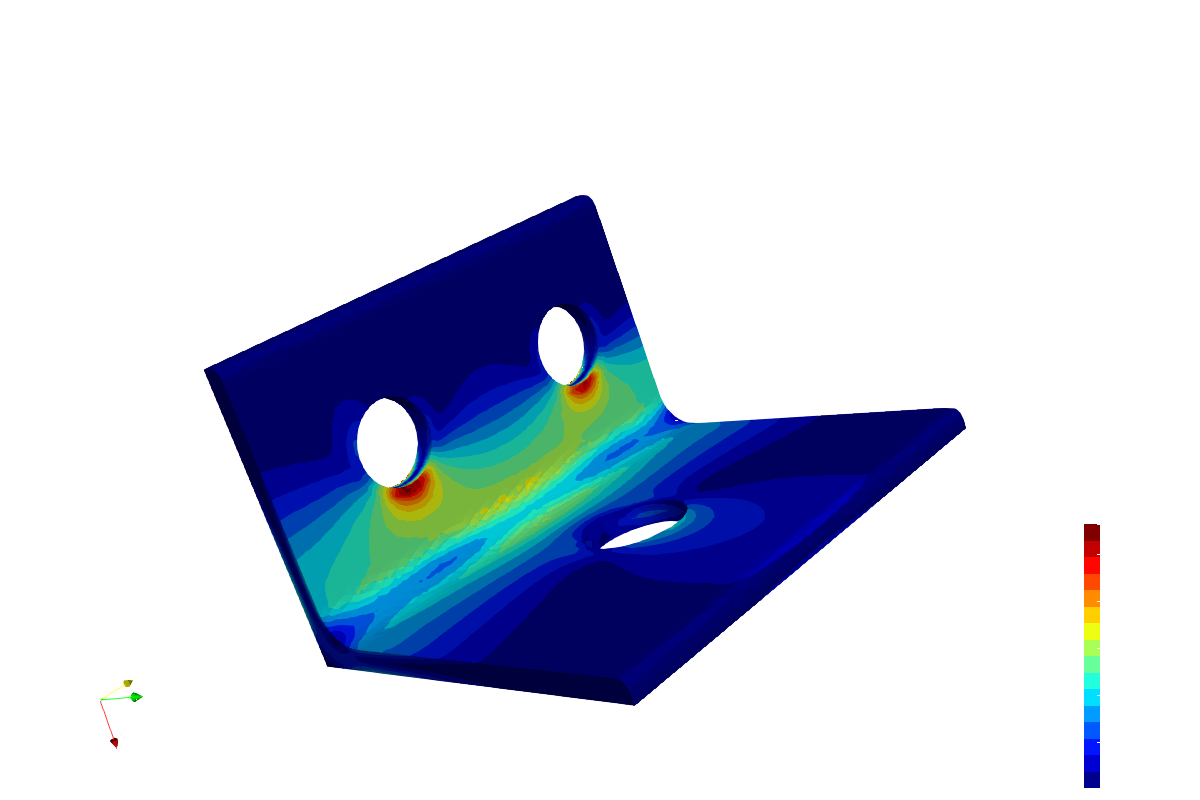
Voer ’n skarnierontleding met FrontISTR uit en bekyk daarna die spanningsverdeling in ParaView. Laai die oplosser en ’n gereedgemaakte voorbeeld af; vir hierdie eerste loop hoef u nie self ’n maas te skep nie.
01
Kry die oplosser
Windows (64-bit)
Pak die ZIP uit. Nadat u die voorbeeld in die volgende stap voorberei het, kopieer fistr1.exe en al die meegaande DLL-lêers na die voorbeeldvouer (01_elastic_hinge).
Docker (Windows / macOS / Linux)
Begin Docker en voer dan die volgende opdrag in ’n terminaal uit. Gebruik Docker op Windows in Linux-container-modus en voer die opdrag in PowerShell uit.
docker pull --platform linux/amd64 registry.gitlab.com/frontistr-commons/frontistr/fistr1:masterDie huidige amptelike beeld is vir amd64 gebou. Op Mac-rekenaars met Apple Silicon loop dit onder emulasie en kan dit langer neem.
Bou uit bronkode
U kan FrontISTR ook op enige van hierdie bedryfstelsels self uit die bronkode bou. Nadat die samestellers en vereiste biblioteke geïnstalleer is, bespeur CMake die omgewing en stel dit die bouproses op.
Installeer die basiese gereedskap met die opdragte hieronder vir u verspreiding. Gebruik u bestaande ontwikkelingsomgewing sonder om MPI of ander opsionele biblioteke by te voeg.
Ubuntu / Debian
sudo apt-get update
sudo apt-get install build-essential cmake git gfortran
RHEL / Rocky Linux / AlmaLinux
sudo dnf install gcc gcc-c++ gcc-gfortran make cmake gitDie volgende opdragte wys hoe om op macOS en Linux te bou en te installeer. Uitvoerbare lêers word in bin onder u tuisgids geplaas, dus is sudo en veranderinge aan PATH nie nodig nie. Raadpleeg die bougids vir die opstelling van macOS/Windows en opsionele biblioteke.
git clone https://gitlab.com/FrontISTR-Commons/FrontISTR.git
cd FrontISTR
cmake -S . -B build -DCMAKE_BUILD_TYPE=Release -DCMAKE_INSTALL_PREFIX="$HOME"
cmake --build build --parallel
cmake --install build
Gebruik die meegeleverde voorbeeld sonder om dit weer af te laai. Voer die opdragte hieronder uit en gaan daarna na stap 04 om die resultaat in ParaView te bekyk.
cd tutorial/01_elastic_hinge
"$HOME/bin/fistr1"Die binêre lêers en container gebruik die voortdurend bygewerkte master / LATEST-weergawes. Raadpleeg die aflaaiblad vir uitgaweweergawes en ander omgewings. Ander weergawes en omgewings
02
Laai die voorbeeld af
Laai die voorbeeld-ZIP af en pak dit uit. Gebruik die drie invoerlêers in die 01_elastic_hinge-vouer.
Voer die ontleding in die uitgepakte 01_elastic_hinge-vouer uit. Op macOS/Linux gebruik die opdragreël unzip om dit uit te pak.
01_elastic_hinge/
hecmw_ctrl.dat- Liggings van invoer- en uitvoerlêers
hinge.cnt- Materiale, laste, beperkings en ontledingsinstellings
hinge.msh- Die skarniermaas
Om die opdragreël te gebruik, voer die hele blok hieronder uit op die plek waar u die voorbeeld wil hou. Dit laai die argief af, pak dit uit en gaan dan na die voorbeeldvouer. Voer daarna die ontledingsopdrag in dieselfde terminaal uit.
Windows / PowerShell
curl.exe -fL -o 01_elastic_hinge.zip https://www.frontistr.com/sys/files/01_elastic_hinge.zip
if ($LASTEXITCODE -eq 0) {
  Expand-Archive -Path 01_elastic_hinge.zip -DestinationPath . -ErrorAction Stop
  cd 01_elastic_hinge
}
macOS / Linux
curl -fL -o 01_elastic_hinge.zip https://www.frontistr.com/sys/files/01_elastic_hinge.zip &&
unzip 01_elastic_hinge.zip &&
cd 01_elastic_hinge
03
Voer dit vanuit die voorbeeldvouer uit
Windows-binêre lêer
Voer die ontleding in die voorbeeldvouer 01_elastic_hinge uit. Maak seker dat hecmw_ctrl.dat in daardie vouer is.
Dubbelklik op fistr1.exe in die voorbeeldvouer. Hou die meegaande DLL-lêers in dieselfde vouer. As die venster sluit wanneer die loop klaar is, maak die resultate wat in die voorbeeldvouer geskryf is in ParaView oop.
Om die log na te gaan
As die venster onmiddellik sluit sonder om resultate te lewer, of as u die log wil nagaan, maak PowerShell in die voorbeeldvouer oop en voer die volgende uit:
.\fistr1.exeWanneer u dit in ’n terminaal uitvoer, bevestig hierdie boodskap aan die einde van die log dat die ontleding voltooi is. Die looptyd hang van u rekenaar af.
FrontISTR Completed !!As iets nie werk nie
As die invoerlêers nie gevind kan word nie, maak seker dat u die ontleding vanuit die 01_elastic_hinge-vouer uitvoer. Kontroleer op Windows ook dat fistr1.exe en al die meegaande DLL-lêers na dieselfde vouer gekopieer is.
Docker (Windows / macOS / Linux)
Voer die ontleding in die voorbeeldvouer 01_elastic_hinge uit. Maak seker dat hecmw_ctrl.dat in daardie vouer is.
docker run --rm --platform linux/amd64 -v "${PWD}:/work" -w /work registry.gitlab.com/frontistr-commons/frontistr/fistr1:master fistr1Maak ’n terminaal in die voorbeeldvouer oop (PowerShell op Windows) en voer die opdrag uit. Die voorbeeldvouer word by /work in die container gekoppel. Resultate word in u plaaslike voorbeeldvouer gestoor.
Wanneer u dit in ’n terminaal uitvoer, bevestig hierdie boodskap aan die einde van die log dat die ontleding voltooi is. Die looptyd hang van u rekenaar af.
FrontISTR Completed !!As iets nie werk nie
As die invoerlêers nie gevind kan word nie, maak seker dat u die ontleding vanuit die 01_elastic_hinge-vouer uitvoer. Kontroleer op Windows ook dat fistr1.exe en al die meegaande DLL-lêers na dieselfde vouer gekopieer is.
Bou uit bronkode
Voer die ontleding in die voorbeeldvouer 01_elastic_hinge uit. Maak seker dat hecmw_ctrl.dat in daardie vouer is.
"$HOME/bin/fistr1"Wanneer u dit in ’n terminaal uitvoer, bevestig hierdie boodskap aan die einde van die log dat die ontleding voltooi is. Die looptyd hang van u rekenaar af.
FrontISTR Completed !!As iets nie werk nie
As die invoerlêers nie gevind kan word nie, maak seker dat u die ontleding vanuit die 01_elastic_hinge-vouer uitvoer. Kontroleer op Windows ook dat fistr1.exe en al die meegaande DLL-lêers na dieselfde vouer gekopieer is.
04
Maak die resultaat in ParaView oop
Installeer ParaView. Kies File → Open en maak hierdie lêer in die voorbeeldvouer oop.
hinge_vis_psf.0001.pvtuResultate word in dieselfde 01_elastic_hinge-vouer geskryf. Hou ook die aangrensende hinge_vis_psf.0001-vouer; moenie die .pvtu-lêer alleen skuif nie. 0000 is die aanvanklike toestand en 0001 is die resultaat nadat die las toegepas is.
Skermbeelde: ParaView 6.1.0 op macOS. Die basiese stappe is dieselfde op Windows en Linux.
-
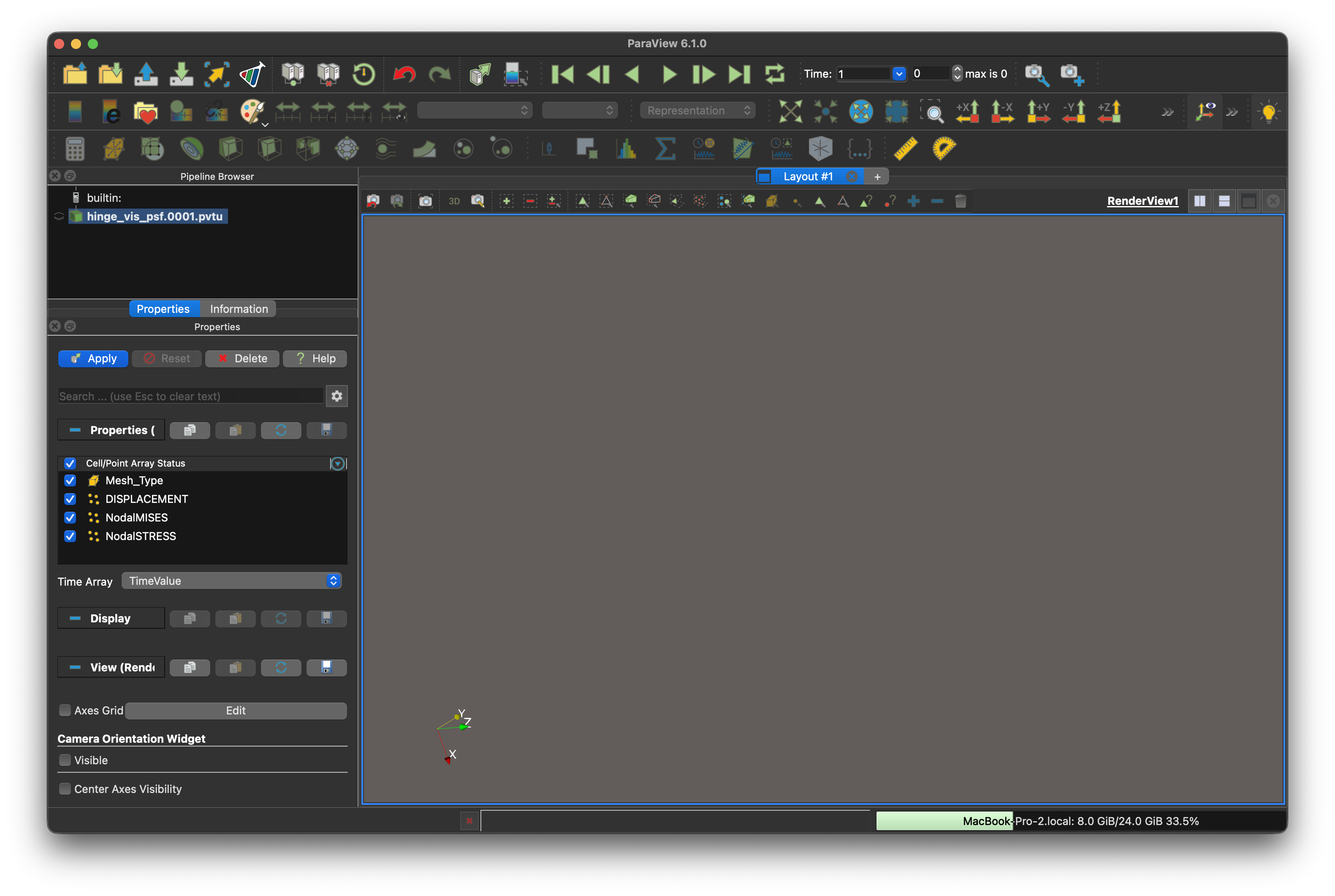
04 / 1
Net nadat die lêer oopgemaak is. Klik links op Apply.
-
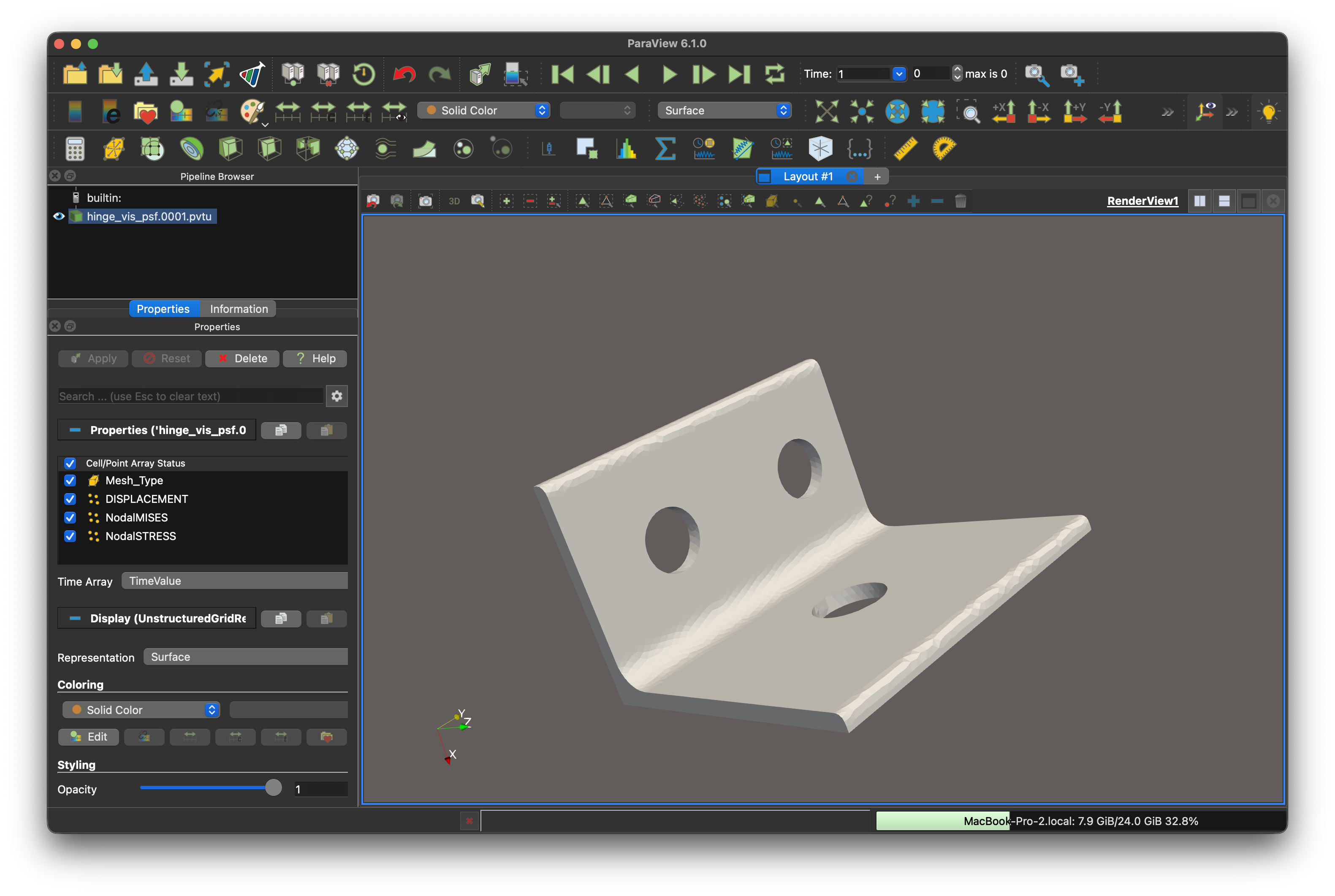
04 / 2
Die skarniergeometrie verskyn nadat u op Apply klik.
-
04 / 3
Verander Solid Color in die boonste nutsbalk na NodalMISES om die von Mises-spanningsverdeling te vertoon.
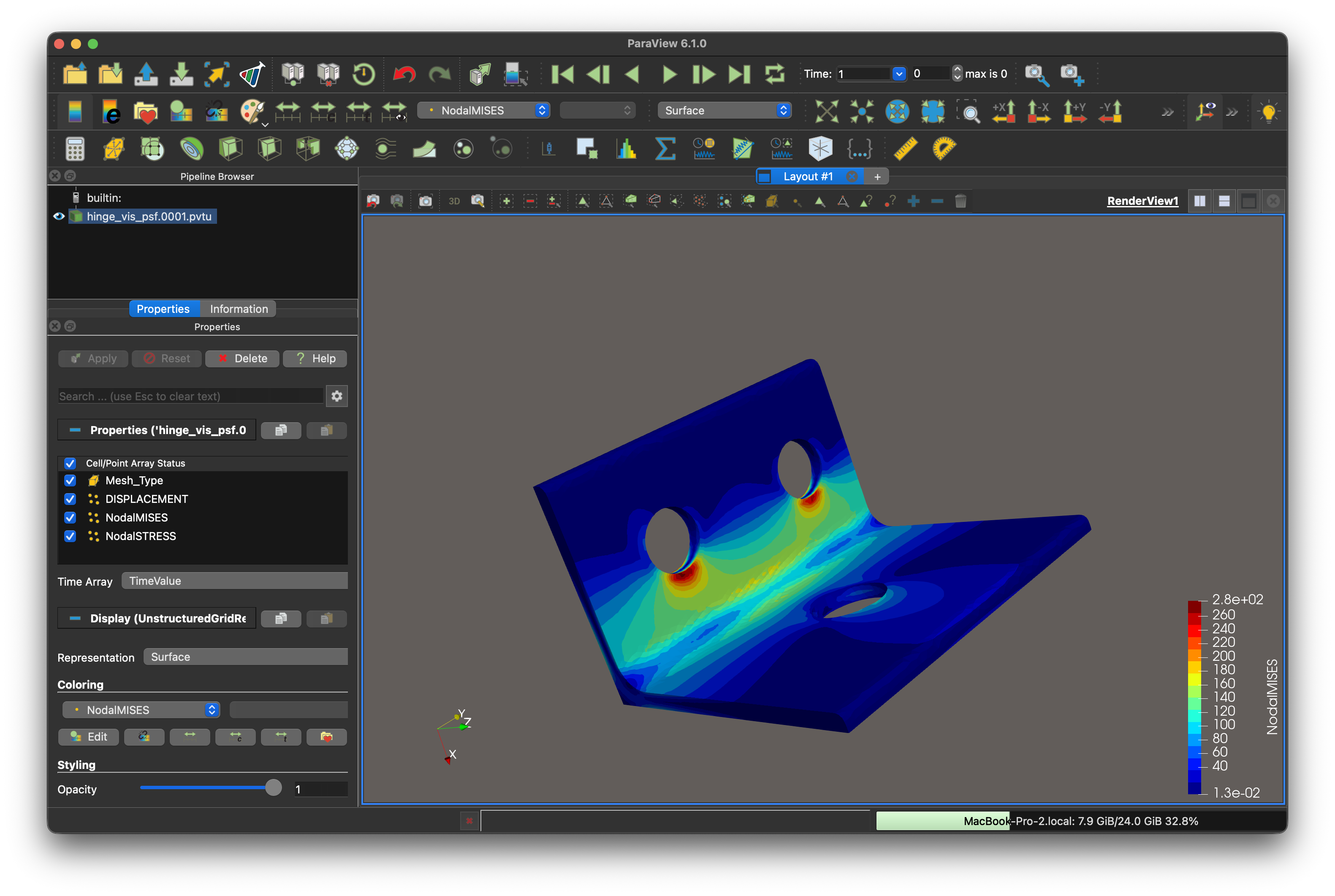
Kleure en agtergrond hang van u ParaView-instellings af en hoef nie met die voorbeeldprent ooreen te stem nie. As die model nie sigbaar is nie, probeer Reset Camera.
U eerste ontleding is voltooi
Kyk vervolgens na die laste en materiaalinstellings in die voorbeeld. Die handleiding verduidelik hierdie model en stel ander ontledingstipes bekend.